Короткий ответ: уведомления Max на Android включаются в двух местах — в самом приложении (профиль → «Уведомления») и в системных настройках телефона («Настройки» → «Приложения» → MAX → «Уведомления»). Если оба переключателя включены, а сообщения всё равно не приходят, почти наверняка виновата экономия батареи: Android «усыпляет» приложение в фоне, и push-уведомления просто не доставляются. Поэтому третий обязательный шаг — снять с Max ограничения фоновой работы. В отличие от iPhone, где приложение убрали из App Store и push-токены отозваны, на Android Max устанавливается штатно из RuStore и Google Play, так что уведомления должны работать — нужно лишь правильно всё настроить.
Шаг 1. Включите уведомления внутри приложения Max
Начните с настроек самого мессенджера — иногда уведомления выключены именно здесь, и никакие системные разрешения не помогут.
- Откройте Max и перейдите в свой профиль (значок меню или аватар).
- Найдите раздел «Уведомления».
- Убедитесь, что общий переключатель уведомлений включён.
- Проверьте, что включён звук уведомлений и, если нужно, вибрация.
- Отдельно посмотрите пункт про уведомления о звонках — он может настраиваться независимо от сообщений.
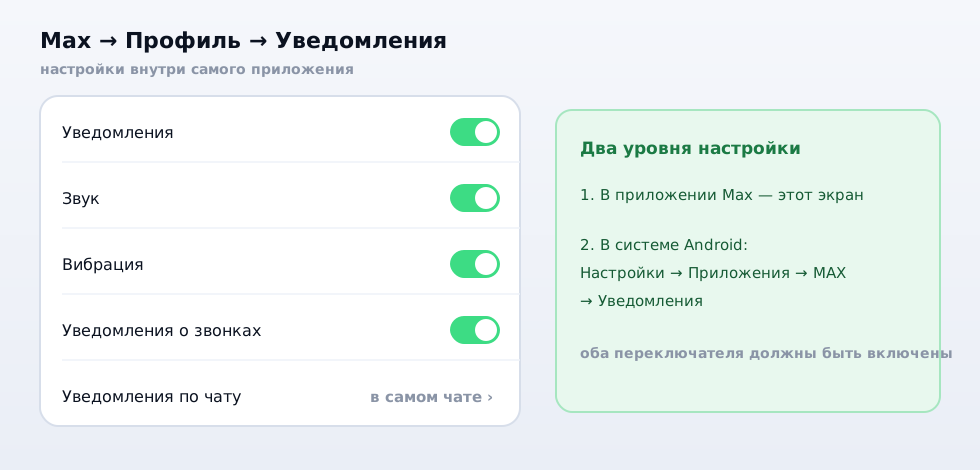
Важный момент — уведомления по конкретным чатам. В Max можно отключить оповещения для отдельного диалога или группы: тогда общий переключатель включён, а конкретный собеседник «молчит». Откройте нужный чат, зайдите в его настройки (обычно по нажатию на название) и проверьте, не отключены ли уведомления именно там. Включить их обратно можно в том же меню. Если «пропал» только один чат или одна группа — причина почти всегда в этом.
Шаг 2. Проверьте системные настройки Android
Даже если внутри Max всё включено, Android может не показывать уведомления без системного разрешения. Начиная с Android 13 разрешение на уведомления запрашивается отдельно при первом запуске — его легко случайно отклонить.
- Откройте «Настройки» → «Приложения» → MAX.
- Перейдите в пункт «Уведомления».
- Включите показ уведомлений, если он выключен.
- Разрешите всплывающие (heads-up) уведомления — без них баннер не появится поверх экрана.
- Проверьте каналы уведомлений: сообщения, звонки, группы. Каждый канал включается отдельно, у каждого свой звук и уровень важности.
Если канал стоит в режиме «Без звука» или «Низкая важность», уведомление придёт беззвучно и не всплывёт — выставьте важность «Высокая» хотя бы для сообщений и звонков. Здесь же настраивается звук: можно выбрать отдельную мелодию для Max, чтобы отличать его от других приложений.
Шаг 3. Отключите оптимизацию батареи — главная причина проблем
Если уведомления приходят только когда вы сами открываете приложение, или появляются пачкой с большой задержкой — это классический признак того, что система ограничивает фоновую работу Max ради экономии заряда.
- Откройте «Настройки» → «Приложения» → MAX → «Батарея».
- Выберите режим «Без ограничений» или «Не оптимизировать» (название зависит от версии Android).
- Перезапустите приложение.
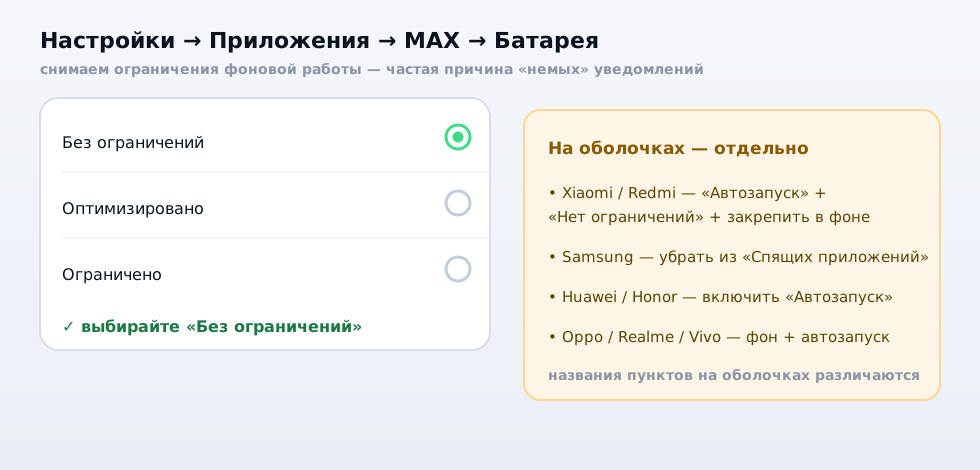
На чистом Android этого обычно достаточно. Но производители оболочек добавляют собственные, более агрессивные системы экономии — о них ниже.
Разные оболочки: Xiaomi, Samsung, Huawei, Oppo
Честно скажем: на разных оболочках нужные пункты называются по-разному и спрятаны в разных местах. Ориентируйтесь на смысл — «автозапуск», «фоновая активность», «экономия энергии».
Xiaomi и Redmi (MIUI/HyperOS)
Три вещи: включите «Автозапуск» для Max в настройках приложения; в разделе экономии энергии выберите «Нет ограничений»; в списке недавних приложений закрепите Max (обычно долгим нажатием на карточку появляется замочек), чтобы система не выгружала его при очистке памяти.
Samsung (One UI)
Проверьте раздел про батарею и «Спящие приложения»: если Max попал в спящие или глубоко спящие, уведомления перестают приходить. Уберите его из этих списков и отключите для него оптимизацию батареи.
Huawei и Honor
Найдите «Автозапуск» (запуск приложений) и переведите Max на ручное управление, разрешив автозапуск, косвенный запуск и работу в фоне. На старых версиях помогает добавление в «защищённые приложения».
Oppo, Realme, Vivo
Разрешите автозапуск и фоновую активность в настройках приложения и менеджере батареи. На этих оболочках ограничения фоновой работы включены по умолчанию, поэтому без ручного разрешения уведомления часто приходят с задержкой.
Разрешите Max фоновые данные — критично при ограничениях интернета
Уведомление не придёт, если у приложения нет доступа к сети в фоне. Откройте «Настройки» → «Приложения» → MAX → пункт про мобильный трафик и разрешите фоновые данные. Проверьте также, не включён ли режим экономии трафика на всём телефоне: если включён — добавьте Max в исключения. Это особенно важно при ограничениях мобильного интернета: когда канал и так работает нестабильно, любое дополнительное урезание фоновой передачи данных приводит к тому, что сообщения доходят только при открытом приложении. Max входит в белый список сервисов, доступных при ограничениях, поэтому сеть для него работает — не мешайте ей настройками экономии.
Нет звука или всплывающих баннеров: тонкая настройка
Отдельная ситуация — уведомления приходят, но молча или незаметно. Проверьте по порядку:
- Режим «Не беспокоить» (или «Приоритетный»): если он включён глобально, все звуки глушатся. Отключите его или добавьте Max в исключения, если оболочка это позволяет.
- Громкость уведомлений: у Android отдельные ползунки для мелодии, медиа и уведомлений. Телефон в режиме вибрации или «Без звука» — звука не будет.
- Звук канала: в системных настройках уведомлений Max у каждого канала свой звук; там мог оказаться пункт «Без звука».
- Всплывающие уведомления: за баннеры поверх экрана отвечает отдельный переключатель в настройках канала и высокая важность канала.
- Экран блокировки: в «Настройки» → «Уведомления» → «Экран блокировки» выберите показ уведомлений и решите, показывать ли предпросмотр текста сообщения или скрывать содержимое.
Таблица: симптом → что проверить
| Симптом | Что проверить в первую очередь |
|---|---|
| Уведомлений нет совсем | Разрешение на уведомления в системе, общий переключатель в Max |
| Приходят только при открытом приложении | Оптимизация батареи, автозапуск, фоновые данные |
| Приходят с задержкой или пачкой | Экономия энергии оболочки, спящие приложения, экономия трафика |
| Нет звука | «Не беспокоить», громкость уведомлений, звук канала |
| Нет баннера поверх экрана | Всплывающие уведомления и важность канала |
| Молчит один конкретный чат | Настройки уведомлений этого чата внутри Max |
| Ничего не видно на заблокированном экране | Настройки экрана блокировки, спящий режим приложения |
Не приходят при выключенном экране или блокировке
Если уведомления работают, пока экран включён, но пропадают, стоит телефону полежать заблокированным, — это опять экономия батареи, только в глубокой фазе (Doze): система замораживает фоновые приложения через некоторое время после выключения экрана. Помогает та же связка: «Без ограничений» в настройках батареи, автозапуск на оболочках Xiaomi/Huawei/Oppo, исключение из спящих приложений на Samsung и разрешённые фоновые данные. После изменения настроек проверьте результат: попросите кого-нибудь написать вам через 15–20 минут после блокировки экрана. Если сообщение пришло сразу — всё настроено правильно.
Не пользуйтесь «ускорителями» и чистильщиками памяти: именно они чаще всего выгружают мессенджеры из фона и убивают уведомления, которые вы только что настроили.
На iPhone причина другая: после ухода Max из App Store push-токены отозваны, и уведомления возвращают через веб-версию. Подробнее — в статье как включить уведомления в Max на iPhone.